為方便廣大用戶在移動端便捷查看商品圖片,實現隨時隨地瀏覽商品信息,信管飛軟件支持通過相關配置,讓移動端正常展示商品圖片。以下為詳細設置步驟及注意事項,幫助您快速完成操作。
一、啟用 Web 服務
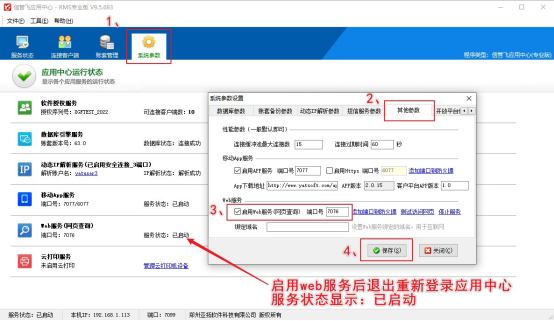
1、打開信管飛應用中心,進入系統參數→其他參數。
2、在參數列表中找到并勾選啟用 Web 服務,使用默認端口號即可。
3、保存設置并重啟應用中心,使配置生效。
二、添加商品圖片并設置主圖
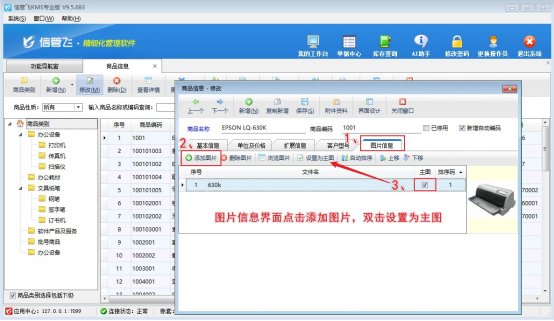
1、電腦端登錄信管飛軟件客戶端,打開基礎資料---》商品信息界面,選擇需要編輯的商品。
2、進入商品圖片頁簽,點擊添加圖片,選擇本地商品圖片上傳。
3、選中已上傳的圖片,點擊設為主圖,完成主圖指定。
4、保存商品資料,確保圖片與主圖設置已生效。
三、發布商品圖片到外網
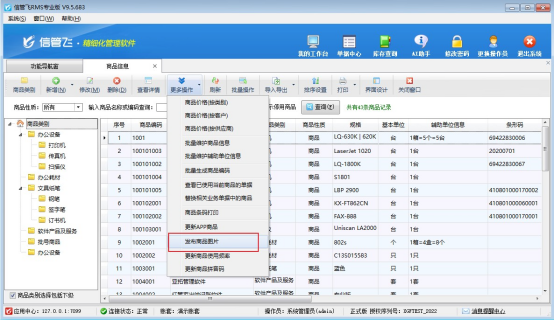
1、回到商品信息管理界面,更多操作下點擊發布商品圖片。
2、系統將圖片同步至 Web 服務路徑,生成外網可訪問鏈接。
3、發布成功后,可通過外網地址訪問該商品圖片,即可在移動端正常查看商品圖片。
四、移動端查看商品圖片
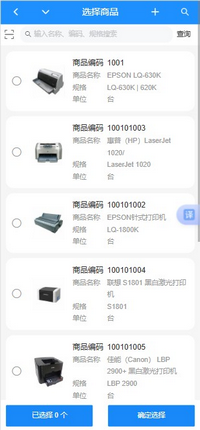
移動端登錄軟件開單選擇商品界面,可以查看商品圖片。
【注意事項】
1、發布商品圖片是發布到外網,需購買動態IP解析服務,本地局域網連接無法查看商品圖片。
2、商品圖片有變更,或者變更主圖后,需重新發布商品圖片。







 豫公網安備 41010502003017號